Installation
Step 1: Upload Extension Files
Upload the TranslationManager extension files to your Paymenter installation:
/var/www/paymenter/extensions/Others/TranslationManager/
Upload all TranslationManager files to
extensions/Others/TranslationManager/
using SFTP or your preferred file transfer method.
Step 2: Enable Extension
Enable the extension in your Paymenter admin panel:
Admin Panel → Extensions → Others → TranslationManager → EnableConfiguration
Accessing Translations
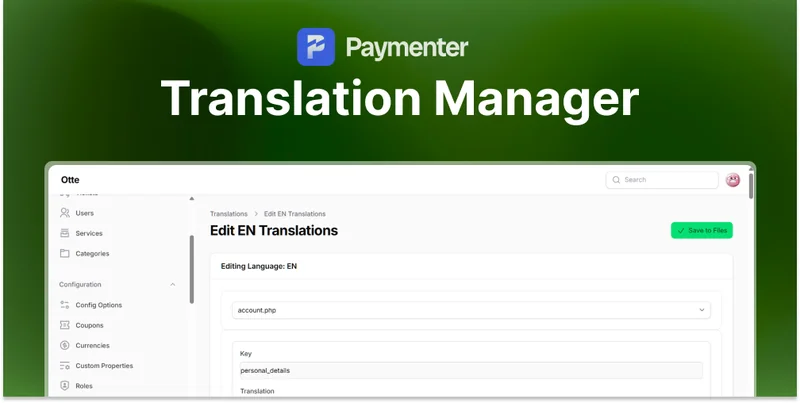
After enabling, a new Translations tab will appear in your admin sidebar:
Admin Panel → TranslationsSettings
| Setting | Description |
|---|---|
| Default Language | Primary language for your site |
| Show Missing | Highlight untranslated strings |
| Auto-Save | Save changes automatically |
Editing Translations
- Select a language from the dropdown
- Browse translation categories
- Click on any string to edit
- Save your changes
Creating New Languages
- Go to Translations → Languages
- Click Add Language
-
Enter language code (e.g.,
nl,de,fr) - Enter language name
- Click Create
Import/Export
| Feature | Description |
|---|---|
| Export | Download translations as JSON file |
| Import | Upload translation file to update strings |
| Sync | Sync with original Paymenter language files |
Usage
Translation Workflow
- Identify : Find strings that need translation
- Translate : Enter translations in the editor
- Preview : Check how translations look on your site
- Publish : Save and activate translations
Search & Filter
- Search for specific translation keys
- Filter by translated/untranslated
- Filter by category (auth, dashboard, etc.)
Best Practices
- Consistency : Use consistent terminology
- Context : Consider where the text appears
- Length : Keep translations similar in length
- Test : Preview translations before publishing
Need Help?
Join our Discord Server and open a ticket for support.
© 2026 TranslationManager Extension - BuiltByOtte . All rights reserved.